Tuesday, May 22, 2018

Cara Menampilkan Dan Menyembunyikan Sheet Tab Pada Excel

Suatu saat kita tidak ingin Sheet yang kita buat pada Excel terlihat. Hal ini dikarenakan bila terbuka akan mengganggu aplikasi yang sedang kita gunakan. Untuk itu kita akan menyembunyikan Sheet yang kita buat.
Caranya :

  1. Buka Excel
  2. Klik File pilih Options pilih Advanced kemudian klik pada Show sheet tab untuk menghilangkan tanda centang.
  3. Ketika tanda centang hilang maka sheet tidak akan ditampilkan.
  4. Untuk menampilkan lagi dengan cara dan langkah yang sama dengan cara untuk menyembunyikan sheet tab.
  5. Lihat contoh :


TERIMA KASIH, Selamat mencoba dan salam !

Monday, May 21, 2018

MENGATASI INDIKATOR LAMPU BERKEDIP PADA CANON G1000

Bagi pengguna Canon G10 atau canon pada umumnya, terkadang kita mendapati saat mengetik tiba-tiba lampu berkedip. Untuk beberapa jenis kerusakan ditandai dengan jumlah lampu berkedip.
Nah pada saat ini saya ingin membagikan pengalaman pribadi terkait lampu berkedip 4 kali.
Cara mengatasinya adalah sebagai berikut :

  1. Buka tutup printer dan pastikan apakah ada sesuatu yang mengganjal diarea berjalannya kertas.
  2. Biasanya terjadi karena kertas kita selip dan macet didalam roll.
  3. Cabut dan tekan power on/off kembali.
  4. Alhamdulillah sudah  normal.

Sunday, May 20, 2018

Cara Membuat Entrian Dengan Data List Pada Excel

Dalam pembuatan data pada formulir biasanya ada suatu data yang isinya sudah ditetapkan misalnya Jenis Kelamin, Agama dan atau data lain yang bisa dibuat listnya terlebih dahulu.

Cara membuatnya adalah sebagai berikut :
1. Buka Excel
2. Ikuti contoh dari gambar sebagai berikut atau klik Data pilih Data Validation. Kemudian pada kolom E isikan data Agama seperti contoh.


3. Kemudian ikuti juga contoh dibawah ini.


4. Selamat berkarya dan salam !

Friday, May 18, 2018

Cara Group Dan Ungroup Shape Pada Microsoft Word

Suatu saat kita ingin mempunyai gambar yang satu pada ketikan sehingga ketika kita tidak  sengaja mengaktifkan gambar akan merubah posisi gambar.
Nah cara yang kita tempuh adalah dengan membuat rangkaian gambar menjadi satu objek gambar yang mudah untuk dipindahkan kemanapun kita suka.
Cara adalah :

  1. Kita buka MS Word
  2. Klik insert pilih shape dan gambar du shape yang berbeda.
  3. Selanjutnya select semua gambar dengan menekan Ctrl + Klik untuk setiap gambar.
  4. Kemudian klik kanan pilih group untuk menggabungkan gambar dan klik kanan pilih ungroup untuk memisahkan gambar.
  5. Pastikan saat klik kanan posisi kursor ada di selected shape.
  6. Selamat mencoba
  7. Untuk lebih jelasnya boleh lihat tutorial berikut :

Selamat berkarya. Salam !

Wednesday, May 16, 2018

Cara Membuka Sheet Yang Terkunci Password

1. Klik kanan pada sheet yang diprotect, kemudian pilih insert pilih module.

2. Maka akan terbuka jendela module untuk menuliskan Kode VBA sebagai berikut :

Sub InternalPasswords()

Dim i As Integer, j As Integer, k As Integer
Dim l As Integer, m As Integer, n As Integer
Dim i1 As Integer, i2 As Integer, i3 As Integer
Dim i4 As Integer, i5 As Integer, i6 As Integer

On Error Resume Next

For i = 65 To 66: For j = 65 To 66: For k = 65 To 66
For l = 65 To 66: For m = 65 To 66: For i1 = 65 To 66
For i2 = 65 To 66: For i3 = 65 To 66: For i4 = 65 To 66
For i5 = 65 To 66: For i6 = 65 To 66: For n = 32 To 126

ActiveWorkbook.Unprotect Chr(i) & Chr(j) & Chr(k) & _
Chr(l) & Chr(m) & Chr(i1) & Chr(i2) & Chr(i3) _
& Chr(i4) & Chr(i5) & Chr(i6) & Chr(n)

ActiveSheet.Unprotect Chr(i) & Chr(j) & Chr(k) & _
Chr(l) & Chr(m) & Chr(i1) & Chr(i2) & Chr(i3) _
& Chr(i4) & Chr(i5) & Chr(i6) & Chr(n)

If ActiveWorkbook.ProtectStructure = False Then

If ActiveWorkbook.ProtectWindows = False Then

If ActiveSheet.ProtectContents = False Then

Exit Sub

End If

End If

End If

Next: Next: Next: Next: Next: Next

End Sub

3. Tekan Alt + F11 kemudian Klik Run pilih Run Macro atau tekan F5

Thursday, May 10, 2018

Kode VBA Untuk Cetak Pada Macro Excel

Untuk membuat aplikasi data berbasis Excel, kita terkadang akan memasang tombol cetak didalamnya. Oleh karena itu kita harus tahu beberapa macam code VBA untuk tombol cetak tersebut. Didunia maya banyak sekali artikel mengenai code tersebut. Saya mencoba menulis ulang dari beberapa artikel yang pernah saya baca.
Code VBA untuk tombol Print antara lain sebagai berikut :

  1. ActiveWorkbook.PrintOut untuk mencetak Workbook yang aktive
  2. Worksheets.PrintOut untuk mencetak semua worksheet
  3. Sheets.PrinOut untuk mencetak semua sheet
  4. Sheet("Sheet1)").PrintOut untukmencetak sheet1saja
  5. Sheet1.PrintOut untuk mencetak sheet1 saja
  6. Sheets(Array("Sheet1","Sheet3")).PrintOut untuk mencetak sheet1 dan sheet3
  7. Selection.PrintOut untuk mencetak range yang dipilih.
  8. Range("A1:F10).PrintOut untuk mencetak data range A1 sampai F10
Untuk penulisan code VBA pada module alt+F11 adalah sebagai berikut :

Sub Cetak()
ActiveSheet.PrintOut
End Sub

Parameter PrintOut bisa diganti dengan beberapa parameter yang sesuai dengan keinginan kita. 

Contoh :
Preview yaitu untuk menampilkan Preview sebelum mencetak.

Contoh Penulisan :

Sub Cetak()
ActiveSheet.PrintPreview
End Sub

Contoh untuk penulisan cetak dengan memasang halaman adalah sebagai berikut :

Sub Cetak()
ActiveSheet.PrintOut From:=1, To:3, Copies:3
End Sub

Demikian beberapa informasi terkait code VBA untuk membuat tombol cetak. Terima kasih. Semoga bermanfaat. Salam.

Contoh gambar Penulisan  Code VBA :
Langkah 1.
Klik Developper menu kemudian pilih  control button dan buat tombol print.
Selanjutnya tekan ALT + F11
Klik kanan pada sheet1 pilih insert dan pilih module.


Langkah 2. Dengan menuliskan code VBA yang sudah kita pelajari diatas.


Langkah 3, pada gambar print klik kanan dan pilih Asign Macro dan pilih macro cetak. Klik OK.
Alhamdulillah sekarang sudah ada tombol cetak yang sudah siap digunakan. Terima kasih. Sduah berkunjung. Salam.

Tuesday, May 8, 2018

Makro Untuk Tombol Exit Pada Excel

Untuk mempercantik file aplikasi berbasis excel terkadang kita ingin file yang kita buat tersimpan hanya dengan kita menekan tombol keluar atau close. Untuk itu kita kan belajar membuat tombol perintah menggunkan developer menu, dengan memilih form control.

Caranya :
1. Buka excel
2. Klik menu Developer, pilih insert kemudian klik Form Control. Ubah ketikan pada form control dengan tulisan EXIT atau Close.
3. Selanjutnya kita buka jendela Makro dengan menekan tombol ALT + F11
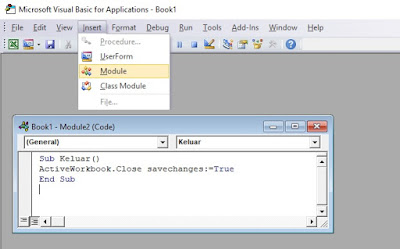
4. Kemudian klik insert pilih module. dan silahkan copy dan paste tulisan makro berikut:


    Sub Keluar()
    ActiveWorkbook.Close savechanges:=True
    End Sub

5. Pada tombol exit tadi klik kanan kemudian pilih Asign Macro kemudian akan muncul jendela macro dan kita klik keluar kemudian tekan OK.
6. Tombol makro exit kita sudah siap digunakan.
7. Cara penggunaannya simpan file dengan jenis file excel dengan macro didalamnya.

Tampilan saat pemasangan Macro pada Tombol  EXIT.


Tampilan setelah menekan tombol ALT + F11 untuk menuliskan Macro Exit.